
Implantação em Massa
Com o Remotto, você pode implantar acesso remoto sem supervisão (Remotto Agent) em toda a sua rede de dispositivos, seja para permitir que funcionários acessem seus computadores do escritório de casa ou para que administradores de sistema façam manutenção em todos os computadores da rede.
Neste guia, você aprenderá a criar um instalador silencioso ou pacote MSI, implantar configurações selecionadas e distribuir uma atualização de software em múltiplos computadores.
Link de Implantação Personalizado
O Assistente de Link de Implantação Personalizado simplifica a configuração de acesso isolado, permitindo criar links personalizados ou executáveis do Remotto Agent com configurações pré-definidas, como nome do computador, senha de acesso e método de instalação. Você pode optar por uma instalação silenciosa e habilitar atualizações automáticas caso o Remotto Agent já esteja instalado na máquina remota. Uma vez configurado, basta copiar a URL de implantação ou baixar o executável para distribuir às máquinas-alvo. O agente de acesso será instalado conforme suas configurações pré-definidas, simplificando o processo seja para poucos dispositivos ou uma frota inteira.
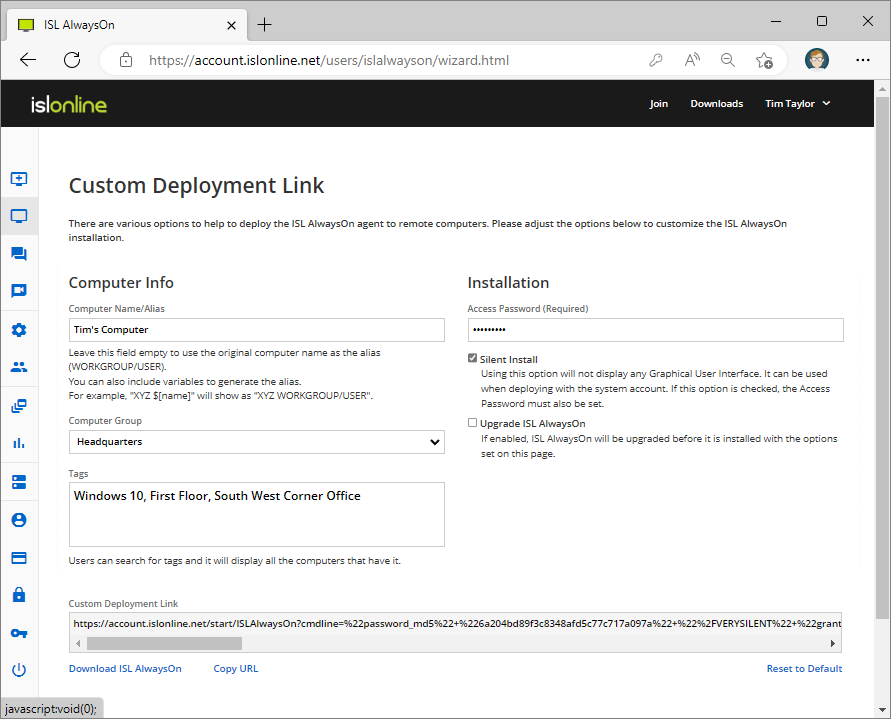
📷 Wizard de criação de Link de Implantação Personalizado
Criar Pacote MSI
Certas ferramentas de implantação, como implantação via GPO, requerem o uso de pacotes MSI para instalar a aplicação desejada em computadores remotos. Nossas instruções mostram como empacotar o arquivo EXE gerado em um pacote MSI.
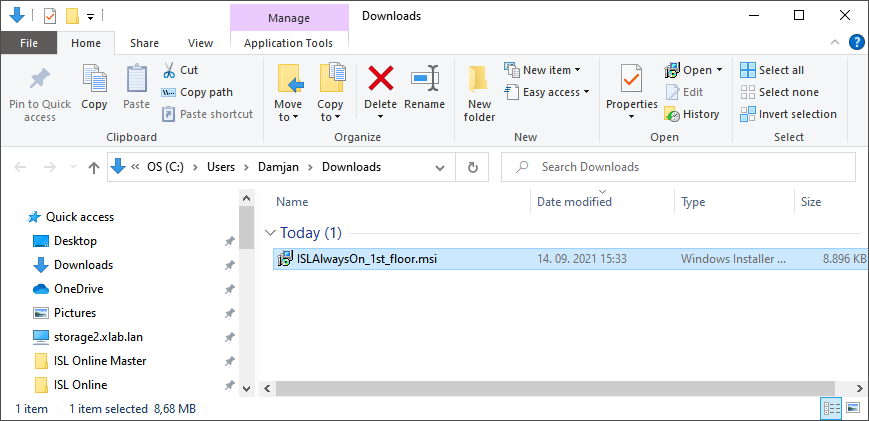
📷 Tela: Criar Pacote MSI
Preparar Executável Personalizado
Se você deseja criar um executável personalizado e usar o Alias, Tags ou outros parâmetros que não estão incluídos no link padrão, pode usar argumentos de linha de comando:
Implantar o Instalador
Uma vez que o instalador EXE ou MSI esteja pronto, você pode compartilhá-lo ou distribuí-lo de várias formas:
Use uma ferramenta de implantação de software de sua escolha
Implante em computadores da rede interna via Política de Grupo (GPO)
Forneça o arquivo do instalador a um fornecedor em localidade remota
Salve o instalador em um pendrive e instale nos computadores do local remoto
Implantar Configurações
Ajuste as configurações na janela de Configurações do Remotto Agent e crie um arquivo de registro apropriado. Você pode então distribuir este arquivo de registro para múltiplos computadores e aplicar as configurações personalizadas sem precisar fazer isso manualmente em cada computador.
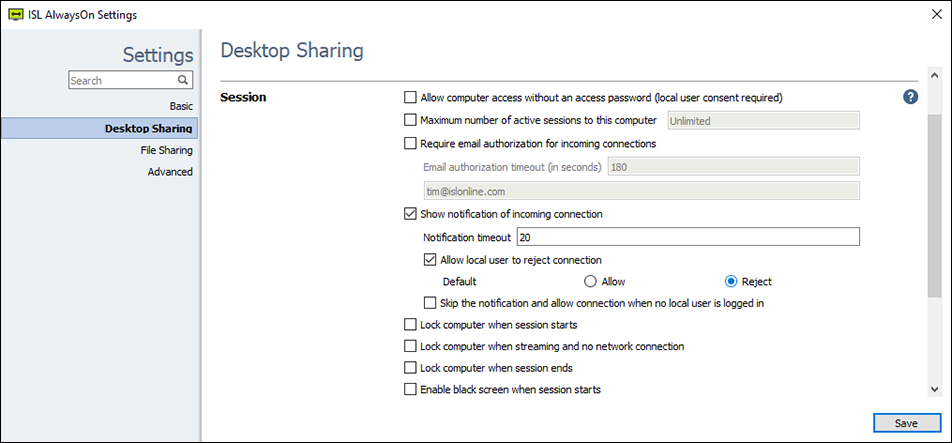
📷 Deploy de Configurações via Registro
Gerenciamento de Usuários
Se você tem mais de um usuário na sua conta Remotto, nossos recursos de gerenciamento de usuários ajudarão a gerenciar sua equipe com eficiência. Aprenda a criar usuários, definir permissões, compartilhar computadores com usuários selecionados e gerenciar o uso de licenças.
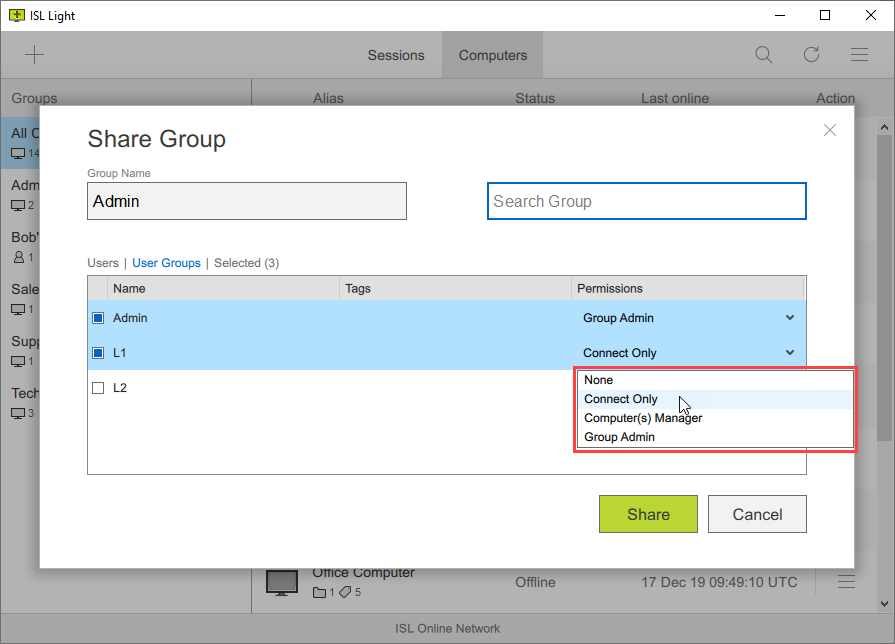
📷 Tela: Gerenciamento de Usuários
Habilitar Trabalho Remoto para Múltiplos Usuários
Configure acesso remoto a um grande número de computadores na sua organização e prepare seus colegas para o teletrabalho. Para isso, você precisa seguir 3 marcos:
Marco 1
Criar uma lista de usuários (teletrabalhadores) dentro da sua organização.
Marco 2
Implantar o agente de acesso remoto (Remotto Agent) nos computadores do escritório.
Marco 3
Parear computadores do escritório e teletrabalhadores para definir qual funcionário tem acesso a qual computador.
Ações em Massa
Atualização em Massa
Atualize o Remotto Agent em múltiplos computadores com um único comando. Use o recurso de Ações em Massa na aba Acesso Remoto.
Desinstalar Remotto Agent
Se deseja remover o Remotto Agent de um ou mais computadores, pode desinstalá-lo. Para desinstalar de múltiplos computadores, use sua ferramenta de implantação.
Licença de Servidor
Para remover conexões concedidas em licença de servidor, consulte o manual de desinstalação completa do Remotto Agent.
Experimente grátis
Os Primeiros 7 Dias São Por Nossa Conta!
Todos os recursos incluídos. Sem necessidade de cartão de crédito.
Cadastre-se Gratuitamente