
Recursos Básicos
Ao conectar-se a um computador remoto, todos os recursos estarão disponíveis na barra de ferramentas da sessão. Este manual explica o layout e a funcionalidade de cada item.
Visão Geral
A barra de ferramentas é dividida em três seções principais:
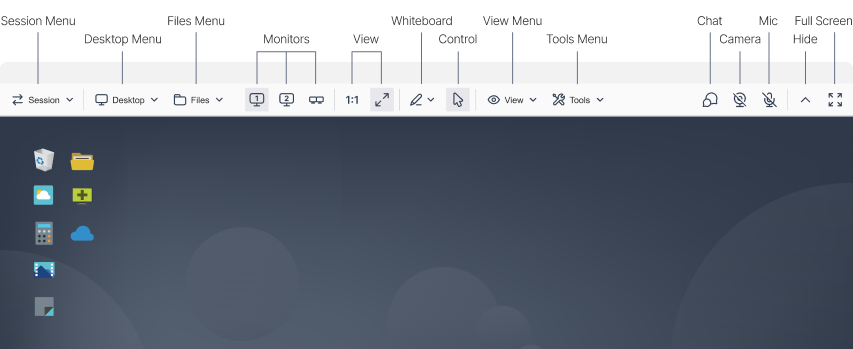
📷 Toolbar completa — visão geral das 3 seções
Seção Esquerda
Acesso aos controles de sessão, área de trabalho e arquivos.
Seção Central
Ferramentas para gerenciar a visualização da área de trabalho remota e outras ferramentas (modo administrativo, reiniciar, enviar Ctrl+Alt+Del, etc.).
Seção Direita
Recursos de chat, câmera/microfone e controles de janela.
Menu Sessão
Remotto Desk > Sessão > Menu "Sessão"
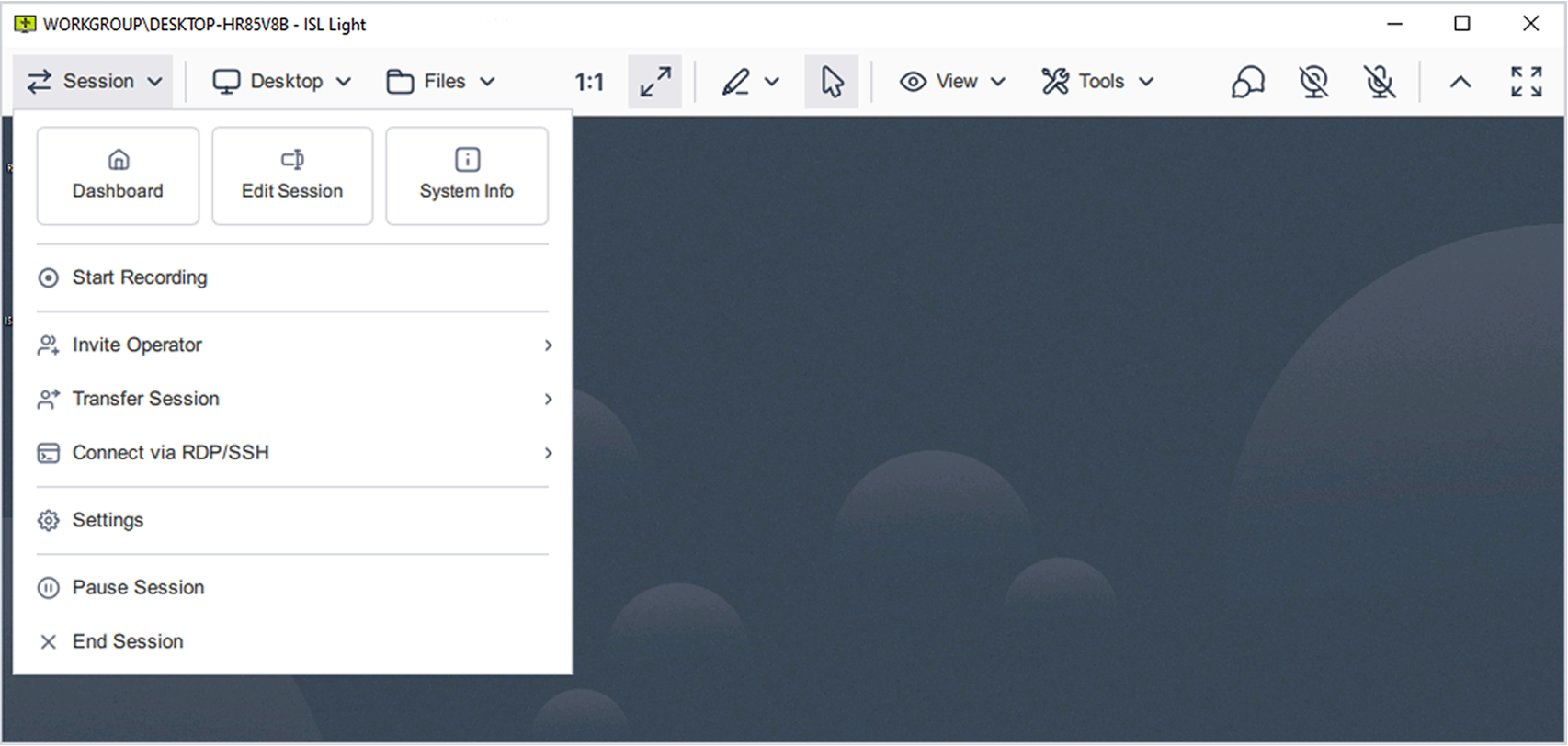
📷 Menu Sessão aberto
Dashboard
Acesse o hub central para visualizar todas as sessões em andamento ou computadores. Ideal para alternar rapidamente entre casos de suporte ativos ou gerenciar dispositivos com acesso isolado.
Editar Sessão
Adicione um nome ou notas internas à sessão para ajudar a organizar e filtrar sessões em dashboards e relatórios.
Informações do Sistema
Visualize dados técnicos detalhados sobre o computador remoto (ex: SO, CPU, RAM, IP) para auxiliar na solução de problemas e diagnósticos.
Iniciar Gravação
Grave a sessão atual, incluindo chat, áudio e vídeo. Útil para documentação, conformidade ou revisão de treinamentos.
Convidar Operador / Transferir Sessão
Convide outro operador ou transfira a sessão sem exigir que o cliente reconecte ou insira novos códigos.
Conectar via RDP/SSH
Inicie uma sessão remota usando protocolos nativos RDP ou SSH.
Pausar Sessão
Pause uma sessão ativa e retome-a mais tarde, mesmo a partir de outro dispositivo. Isso evita que o cliente precise reinserir o código de sessão.
Encerrar Sessão
Encerre a sessão ativa.
Menu Área de Trabalho
Remotto Desk > Sessão > Menu "Área de Trabalho"
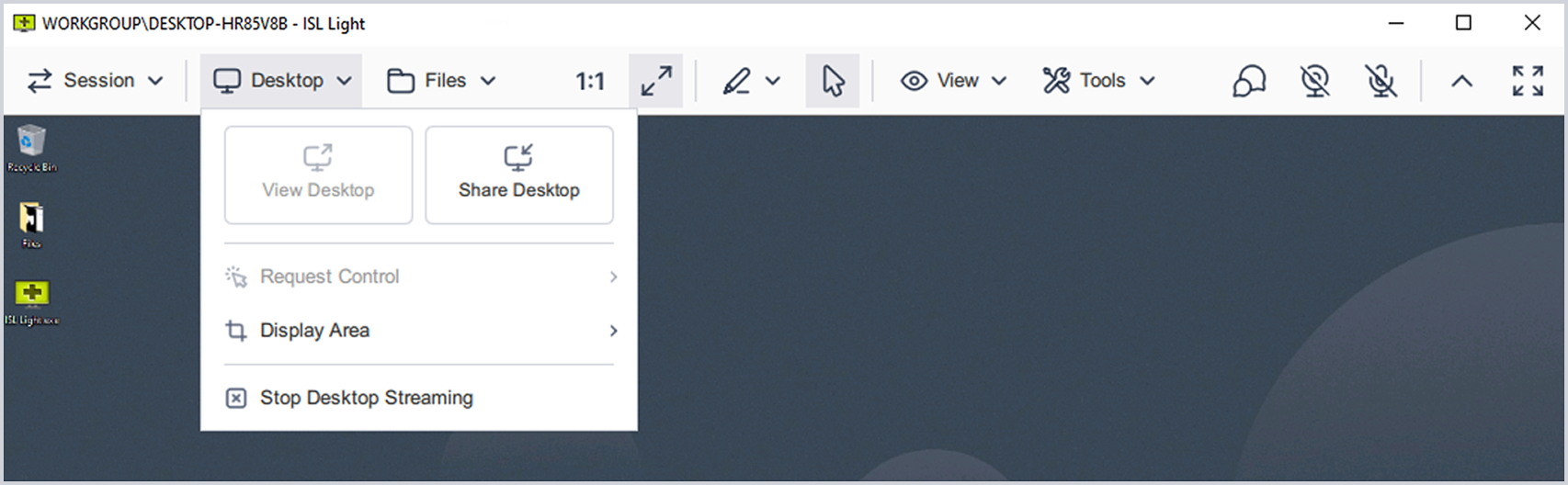
📷 Menu Área de Trabalho aberto
Visualizar Área de Trabalho
Exiba a interface da área de trabalho remota para suporte em tempo real.
Compartilhar Área de Trabalho
Compartilhe sua própria tela com o usuário remoto. Você pode escolher compartilhar a tela inteira, um aplicativo específico ou uma região selecionada.
Solicitar Controle
Se o controle do mouse/teclado foi assumido ou não está habilitado, você pode solicitá-lo por esta opção. O usuário remoto deve aprovar a solicitação de controle.
Área de Exibição
Escolha visualizar a área de trabalho completa, monitores individuais ou selecione uma região personalizada.
Parar Streaming da Área de Trabalho
Encerra a visualização ou compartilhamento da área de trabalho.
Menu Arquivos
Remotto Desk > Sessão > Menu "Arquivos"
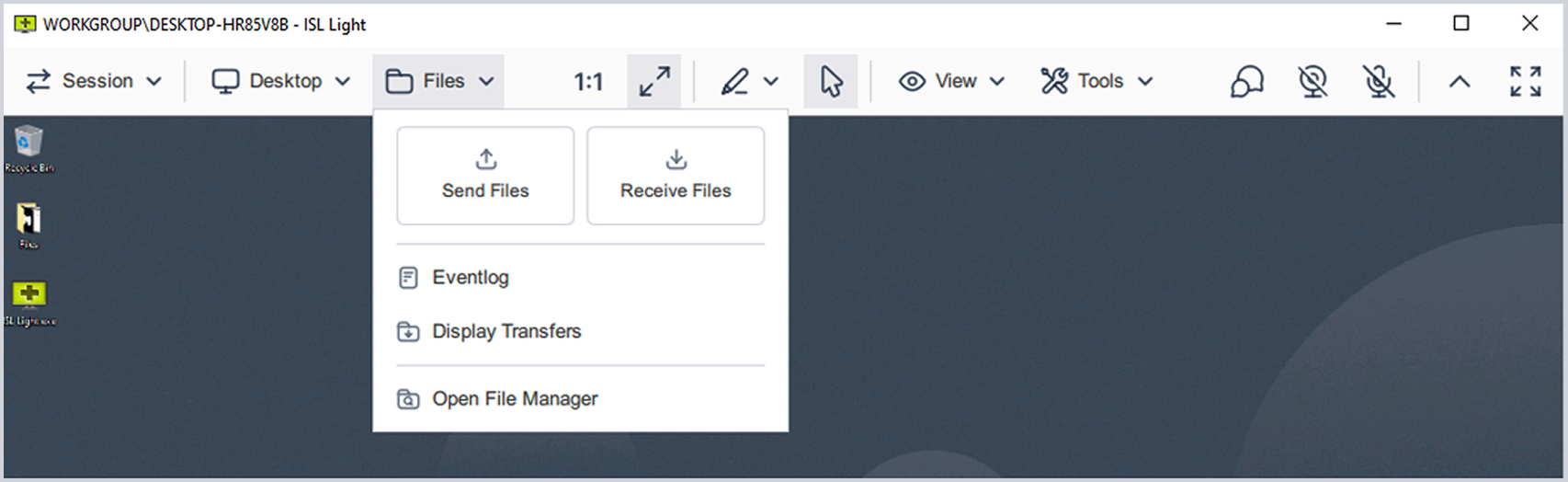
📷 Menu Arquivos aberto
Enviar Arquivos
Transfira arquivos do seu computador para o dispositivo remoto.
Receber Arquivos
Transfira arquivos do dispositivo remoto para o seu computador.
Log de Eventos
Acesse os logs de transferência de arquivos para monitorar ações de upload/download durante a sessão. Útil para auditoria e rastreamento de movimentação de arquivos.
Exibir Transferências
Abra um painel mostrando o progresso de transferências ativas e passadas. Fornece status em tempo real de ações em fila ou concluídas.
Abrir Gerenciador de Arquivos
Abre um gerenciador de arquivos dedicado com painel duplo para navegação avançada e operações de transferência entre dispositivos local e remoto.
Monitores e Escala
Remotto Desk > Sessão > Configurações de Exibição
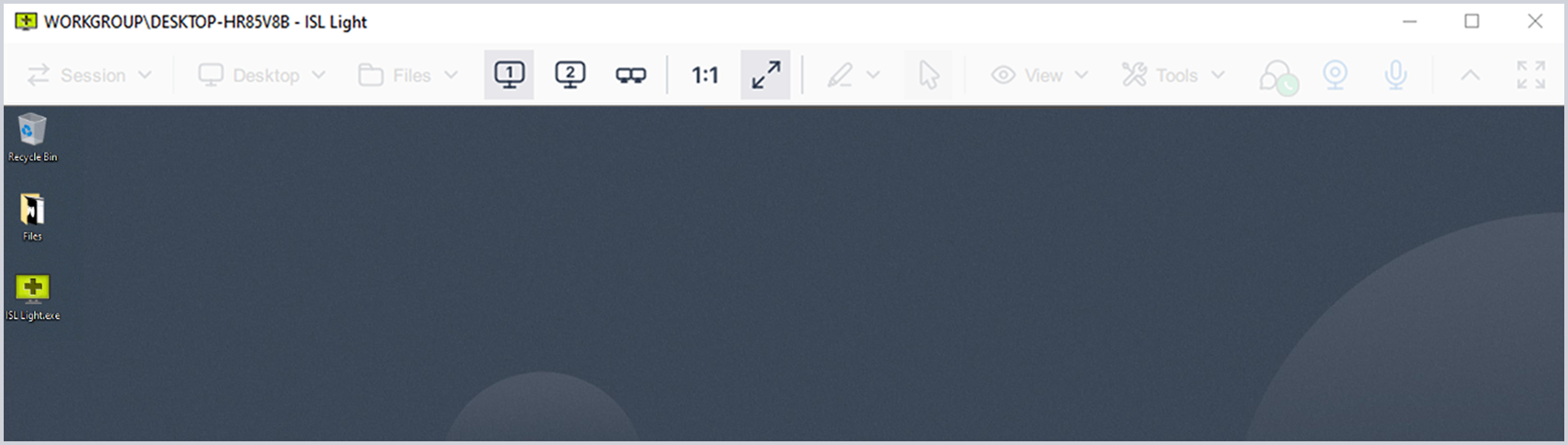
📷 Monitores e Escala
Monitor 1 / Monitor 2 / Todos os Monitores
Alterne entre monitores remotos individuais ou exiba todos eles simultaneamente.
Tamanho 1:1
Exibe a área de trabalho remota na resolução nativa sem escala. Garante renderização com precisão de pixel.
Ajustar à Visualização
Escala a tela remota para caber na janela local, mantendo a visibilidade sem necessidade de barras de rolagem.
Ferramentas de Quadro Branco
Remotto Desk > Sessão > Menu "Quadro Branco"
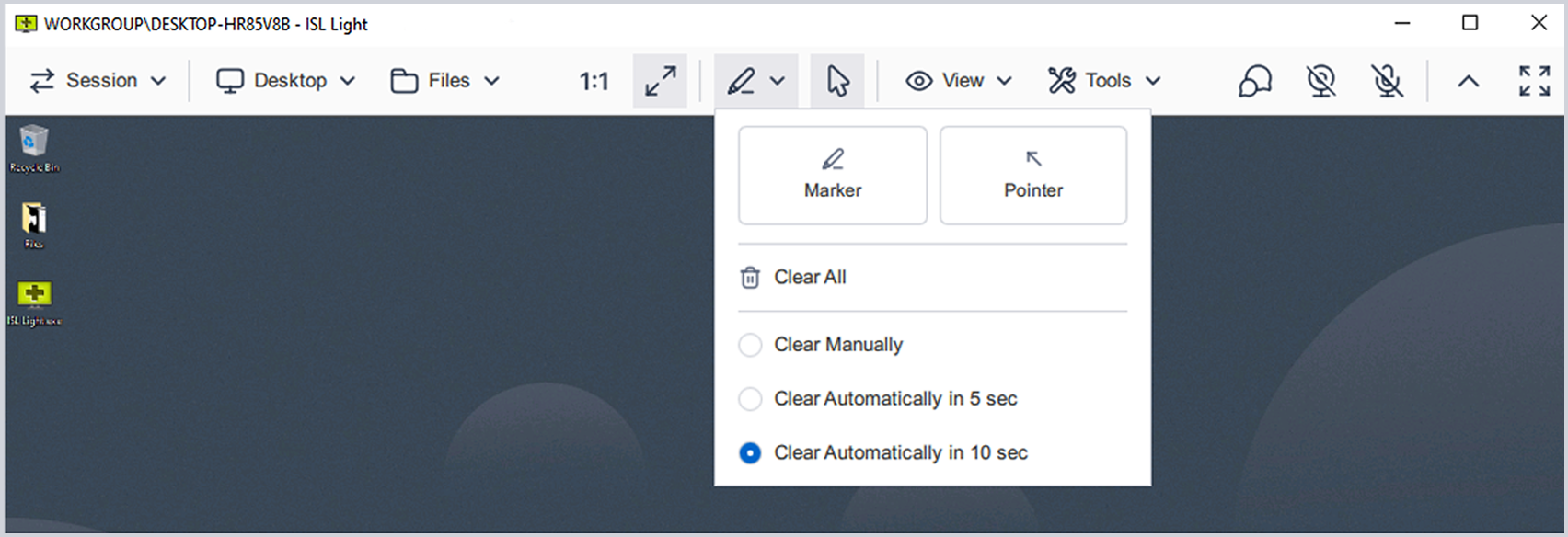
📷 Ferramentas de Quadro Branco
Ferramenta de Desenho
Desenhe livremente na tela remota usando um marcador virtual. Ideal para fazer anotações durante explicações ou treinamentos.
Ponteiro
Destaque elementos específicos na tela remota com um indicador de seta. Ajuda a direcionar a atenção sem desenhar.
Limpar Tudo
Remove todas as anotações da tela remota.
Limpar Manualmente
As anotações permanecem até serem removidas manualmente.
Limpar Automaticamente (5s)
Remove automaticamente as anotações após 5 segundos.
Limpar Automaticamente (10s)
Remove automaticamente as anotações após 10 segundos.
Controle do Mouse
Botão à direita das ferramentas do quadro branco que alterna de volta para o controle do mouse.
Menu Visualização
Remotto Desk > Sessão > Menu "Visualização"
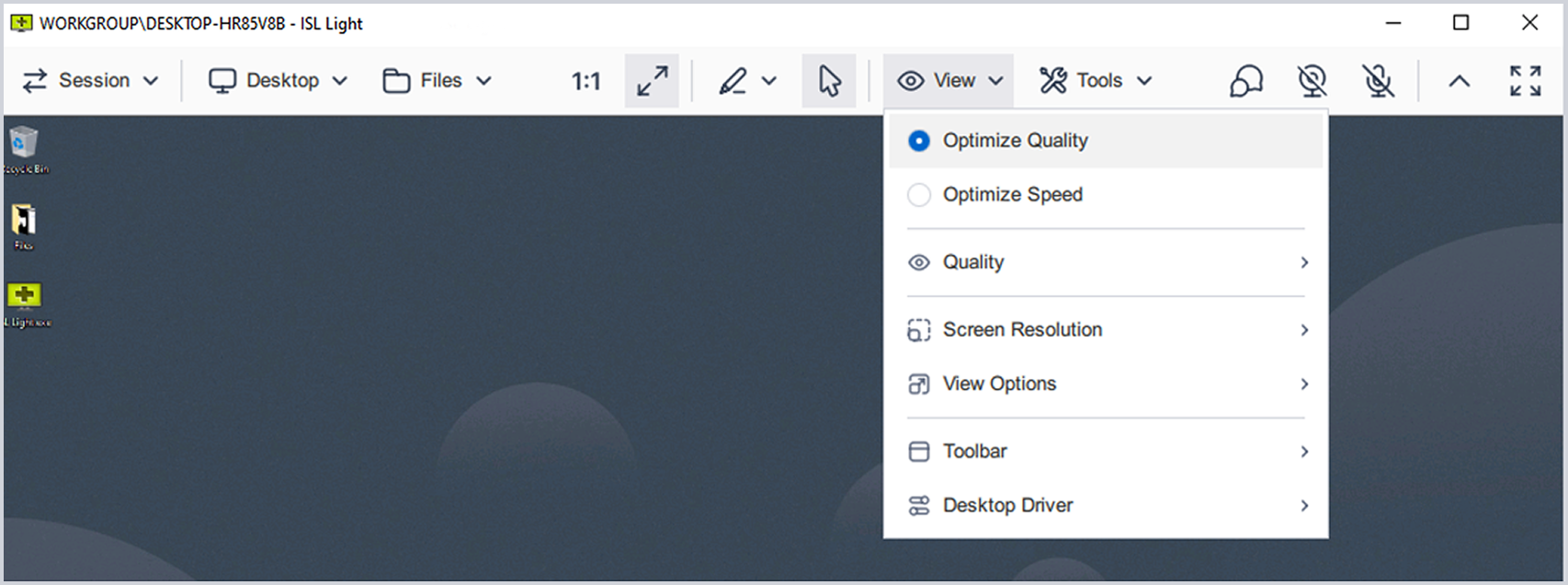
📷 Menu Visualizar aberto
Otimizar Qualidade / Otimizar Velocidade
Presets rápidos para priorizar qualidade de imagem ou desempenho. Útil quando as condições de rede mudam durante a sessão.
Qualidade
Defina manualmente a qualidade da exibição (Baixa, Média, Alta, Melhor). Configurações mais altas melhoram a legibilidade ao custo de maior uso de largura de banda.
Resolução da Tela
Ajuste a resolução da tela remota para corresponder à tela local. Isso melhora o alinhamento visual e facilita o trabalho quando ambos os lados compartilham a mesma resolução.
Opções de Visualização
Escolha entre presets simplificados de escala como Ajustar à Tela, Preencher, 1:1, 1:2, ou Ajustar por Largura/Altura conforme necessário.
Barra de Ferramentas
Defina a posição da barra de ferramentas (topo, esquerda, direita).
Driver de Área de Trabalho
Selecione qual driver deve ser usado para capturar as atualizações da tela remota.
Abrir Monitores em Múltiplas Janelas
Abra cada monitor remoto em uma janela separada.
Menu Ferramentas
Remotto Desk > Sessão > Menu "Ferramentas"
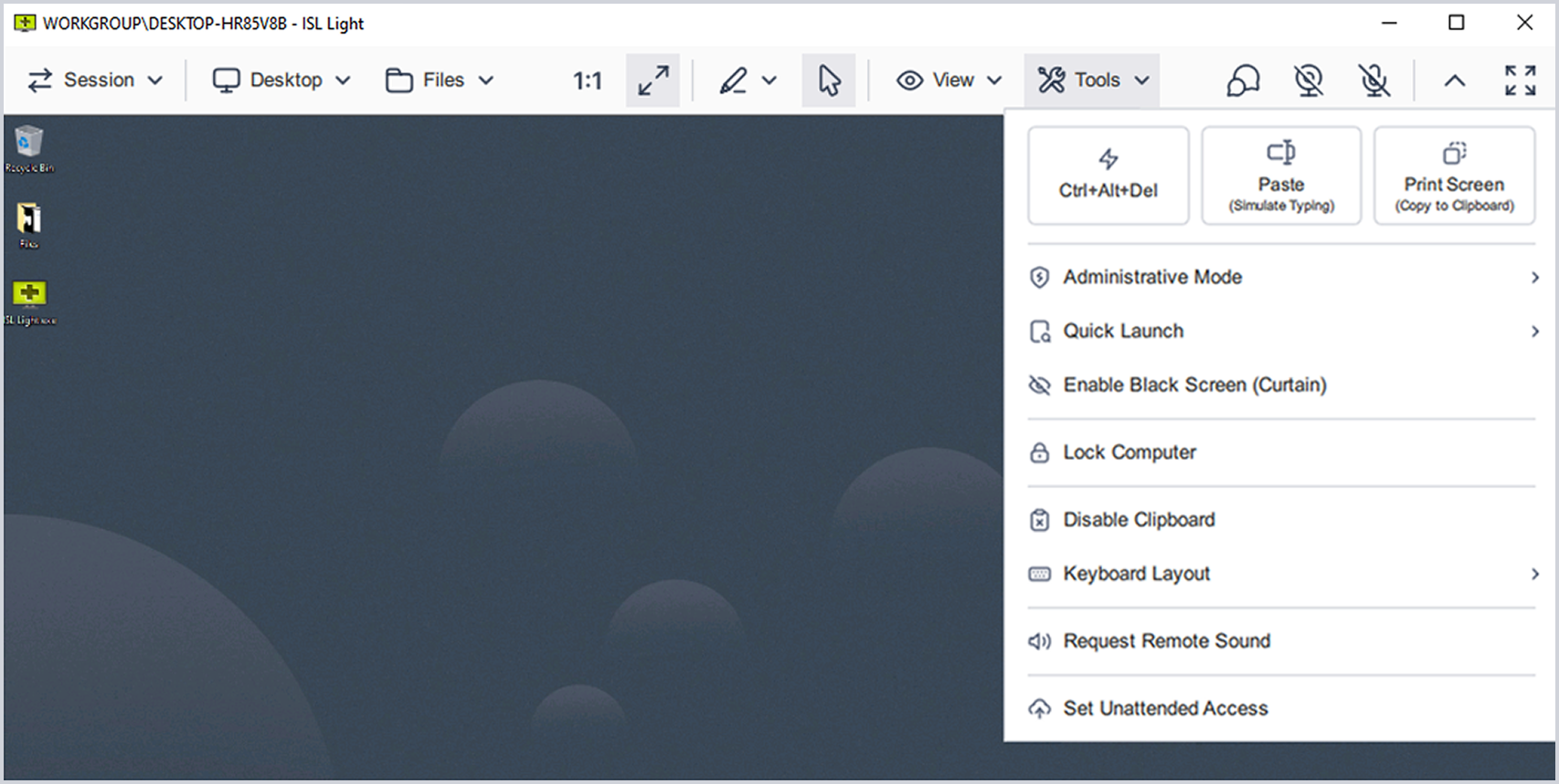
📷 Menu Ferramentas aberto
Ctrl + Alt + Del
Envia a sequência para o sistema remoto. Comumente usado para acessar telas de login, bloqueio ou gerenciador de tarefas.
Colar (Simular Digitação)
Envia o conteúdo da área de transferência como teclas simuladas. Útil para colar texto em campos de senha seguros onde a colagem pela área de transferência está desativada.
Print Screen
Adiciona à área de transferência uma captura de tela da área de trabalho remota.
Modo Administrativo
Eleve a sessão para obter privilégios de administrador na área de trabalho remota.
Inicialização Rápida
Acesse aplicativos para solução de problemas mais rápida.
Habilitar Tela Preta (Modo Cortina)
Escurece a tela remota para proteger ações sensíveis de visualização local. Útil para privacidade ou manutenção não assistida.
Bloquear Computador
Bloqueie o dispositivo remoto.
Desabilitar Área de Transferência
Desative temporariamente a sincronização da área de transferência entre sistemas local e remoto. Útil quando o conteúdo da área de transferência deve permanecer isolado por privacidade ou segurança.
Layout do Teclado
Ajuste ou sincronize o layout do teclado entre sistemas local e remoto. Ajuda a evitar incompatibilidades de entrada ao usar configurações regionais diferentes.
Transmitir Áudio Remoto
Reproduz o áudio do dispositivo remoto.
Configurar Acesso Isolado
Configure o computador remoto para conexões sem supervisão. Permite acesso futuro sem exigir aprovação manual do usuário remoto.
Chat, Câmera e Microfone
Remotto Desk > Sessão > Seção Direita — Comunicação
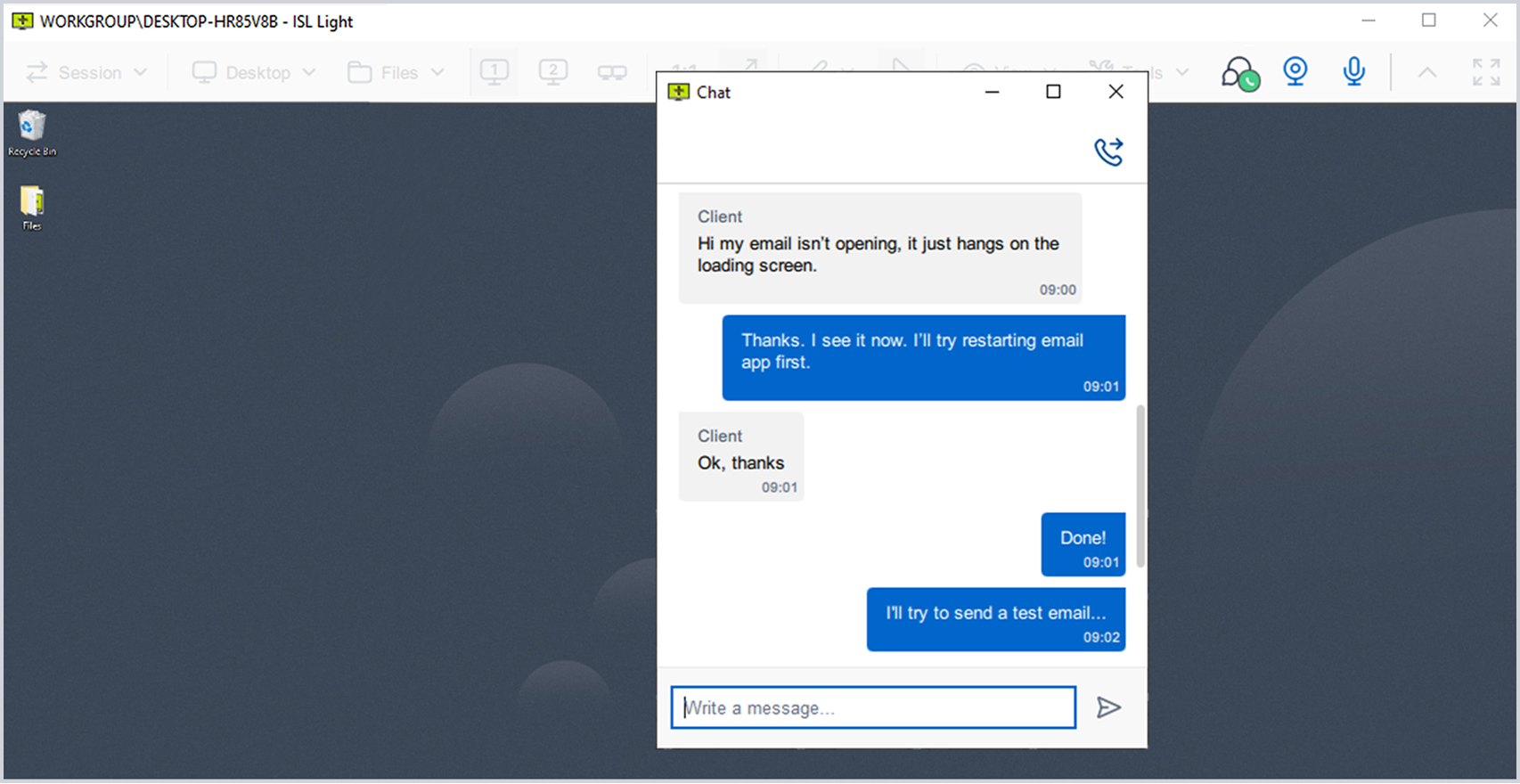
📷 Chat, Câmera e Microfone
Chat
Operadores e clientes podem trocar mensagens de texto durante uma sessão remota. Útil para esclarecer ações, compartilhar instruções ou copiar mensagens de erro sem interromper o compartilhamento de tela.
Câmera e Microfone
Os botões "Câmera" e "Microfone" estão disponíveis na barra de ferramentas, permitindo iniciar ou gerenciar áudio e vídeo com um único clique.
Controles de Janela
Remotto Desk > Sessão > Seção Direita — Controles de Janela
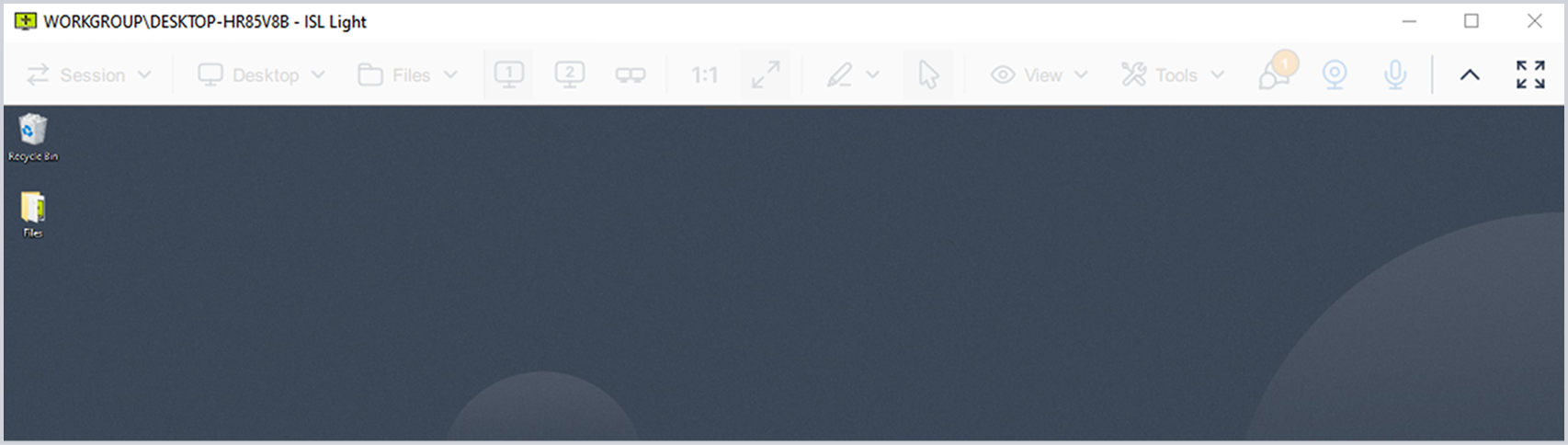
📷 Controles de Janela
Ocultar/Mostrar Barra de Ferramentas
Mostre ou oculte manualmente a barra de ferramentas da sessão.
Tela Cheia
Expanda a sessão remota para o modo tela cheia.
Total de 50 recursos documentados nesta página. Explore também todos os recursos do Remotto incluindo segurança, colaboração e gerenciamento.
Experimente grátis
Os Primeiros 7 Dias São Por Nossa Conta!
Todos os recursos incluídos. Sem necessidade de cartão de crédito.
Cadastre-se Gratuitamente