
Administração
Para simplificar o gerenciamento de computadores e usuários, introduzimos as páginas de Administração com diversos recursos úteis. Aqui, você tem uma visão geral de todos os computadores, grupos de computadores, usuários e grupos de usuários. Além disso, pode acessar a Auditoria para visualizar e filtrar eventos, e configurar definições no nível de domínio ou de usuário.
As páginas de Administração só podem ser acessadas por usuários Administradores de Domínio. O proprietário da conta é Administrador de Domínio por padrão, e você pode promover outros usuários em Administração > Usuários > Selecionar Usuário > Configurações > Geral, habilitando a configuração "Administrador de Domínio".
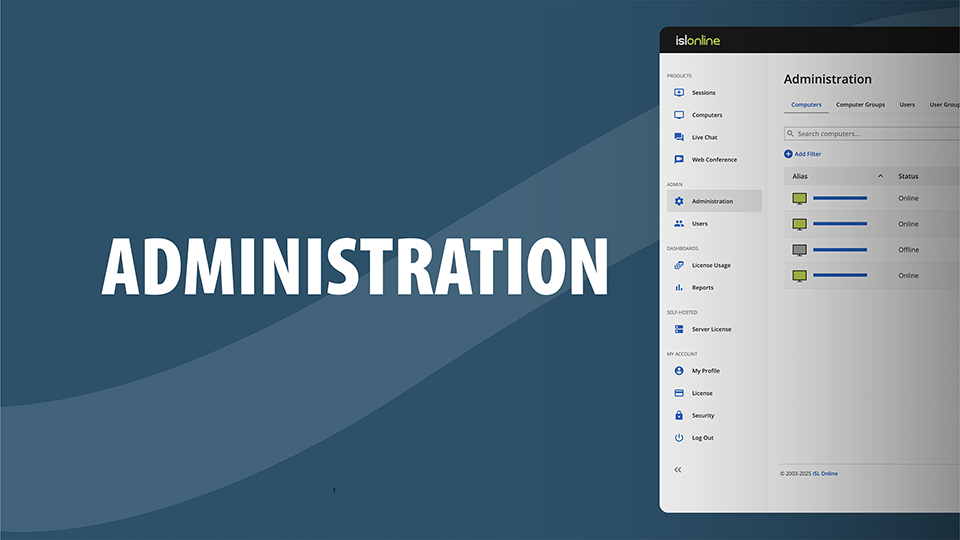
📷 Vídeo: visão geral da Administração
Computadores
A página de Computadores exibe todos os computadores remotos associados à sua conta, incluindo os registrados por usuários criados sob sua conta. Oferece um local central para gerenciar computadores, visualizar informações-chave e organizá-los em grupos para controle de acesso facilitado.
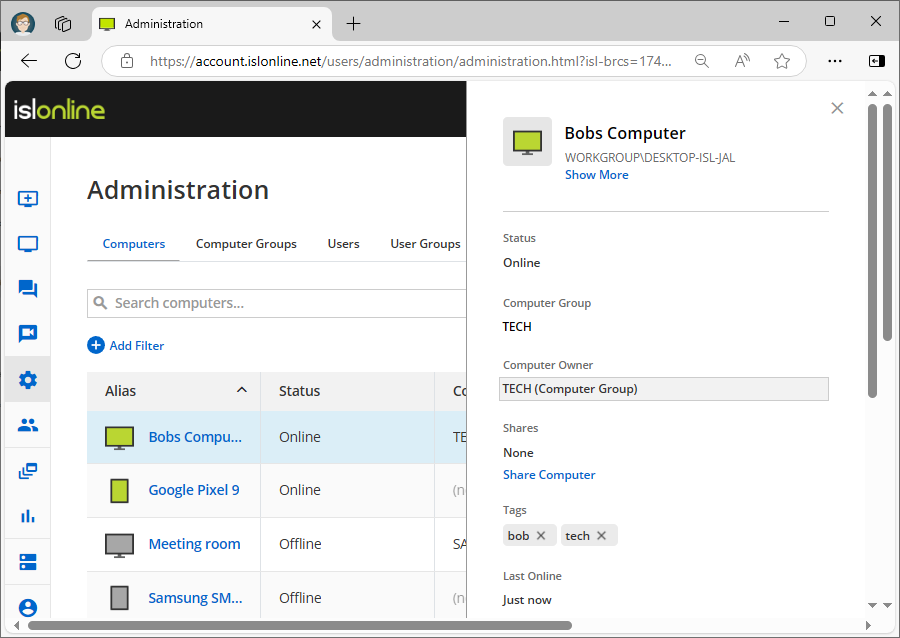
📷 Página Administração > Computadores
Recursos Principais:
- Ver Todos os Computadores: Visualize todos os computadores remotos vinculados à sua conta, incluindo os registrados por usuários do seu domínio.
- Alterar Grupo: Mova computadores entre grupos para organizá-los.
- Alterar Proprietário: Reatribua a propriedade de um computador a outro usuário.
- Compartilhar Computador: Compartilhe acesso a um computador específico com usuários ou grupos de usuários do seu domínio. Você pode também atribuir acesso "Apenas Conexão" para limitar permissões.
- Adicionar Tags: Use tags para categorizar e filtrar computadores com base nos seus próprios critérios.
- Detalhes do Computador: A tabela exibe colunas como Apelido, Nome do Computador, Status, Último Acesso, Grupo, Proprietário, Compartilhamentos, Tags, Plataforma, Versão do Agente, Endereço IP e Endereço MAC.
- Exportar para CSV: Exporta os mesmos dados de computadores para um arquivo CSV.
Nota: Se um computador for adicionado a um Grupo de Computadores, a propriedade é automaticamente transferida ao Proprietário do Grupo. O proprietário do grupo pode ser alterado por usuários com as permissões apropriadas (Admin do Grupo, Gerenciador de Computadores ou Proprietário do Computador).
Web Portal vs App: A página Web Portal > Administração > Computadores permite visualizar e gerenciar propriedades detalhadas de cada computador, mas não suporta operações em massa como alterar senhas de acesso, atualizar o agente Remotto Agent, excluir computadores ou executar múltiplas ações. Para essas ações, use a página principal de Computadores (disponível no app Remotto Desk e no Web Portal > Computadores).
Grupos de Computadores
A página de Grupos de Computadores oferece uma visão geral de todos os grupos na sua conta.
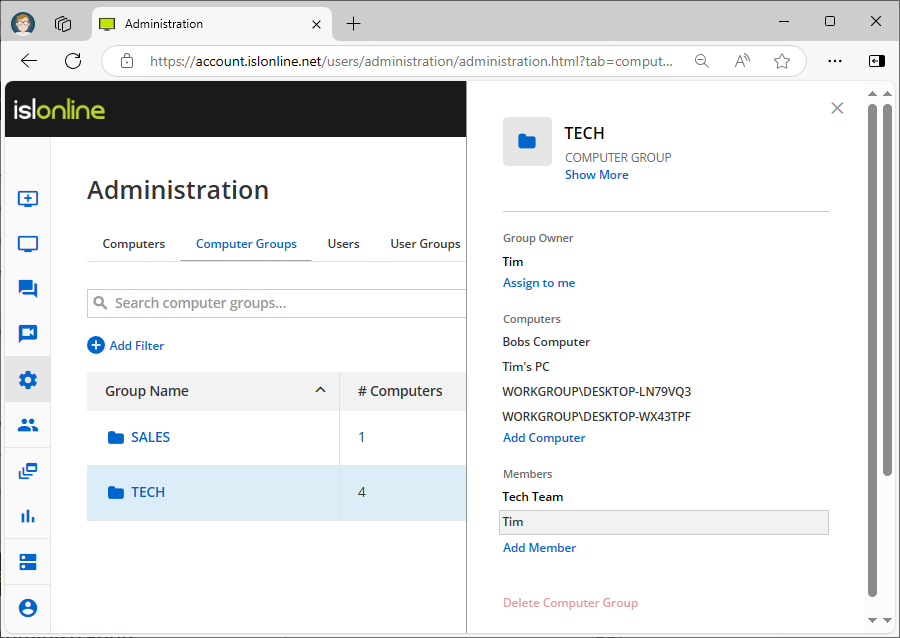
📷 Página Administração > Grupos de Computadores
Recursos Principais:
- Criar Grupos — configure novos grupos de computadores para estruturar sua organização.
- Adicionar Computadores aos Grupos — atribua um ou mais computadores a um grupo.
- Atribuir Membros ao Grupo — membros podem ser usuários individuais ou grupos de usuários do domínio.
Níveis de Permissão:
Apenas Conexão
Membros podem conectar aos computadores do grupo, mas não podem editar, excluir ou gerenciá-los.
Gerenciador de Computadores
Herda permissões de "Apenas Conexão". Além disso, pode editar e excluir computadores e executar ações (ex: atualizar agente, alterar senha).
Admin do Grupo
Herda todas as permissões de "Gerenciador de Computadores". Pode também gerenciar o acesso ao grupo — incluindo adicionar/remover membros e alterar permissões.
- Alterar Proprietário do Grupo — o Proprietário do Grupo é o usuário que criou o grupo e possui controle total sobre ele.
- Excluir Grupos — exclua grupos de computadores quando não forem mais necessários.
Usuários
A página de Usuários permite criar novos usuários e atribuir contas Remotto. Você pode gerenciar usuários existentes editando nomes completos, endereços de e-mail, alterando ou redefinindo senhas. Além disso, pode definir permissões específicas para cada usuário, como número de licenças atribuídas ou desabilitar determinados recursos.
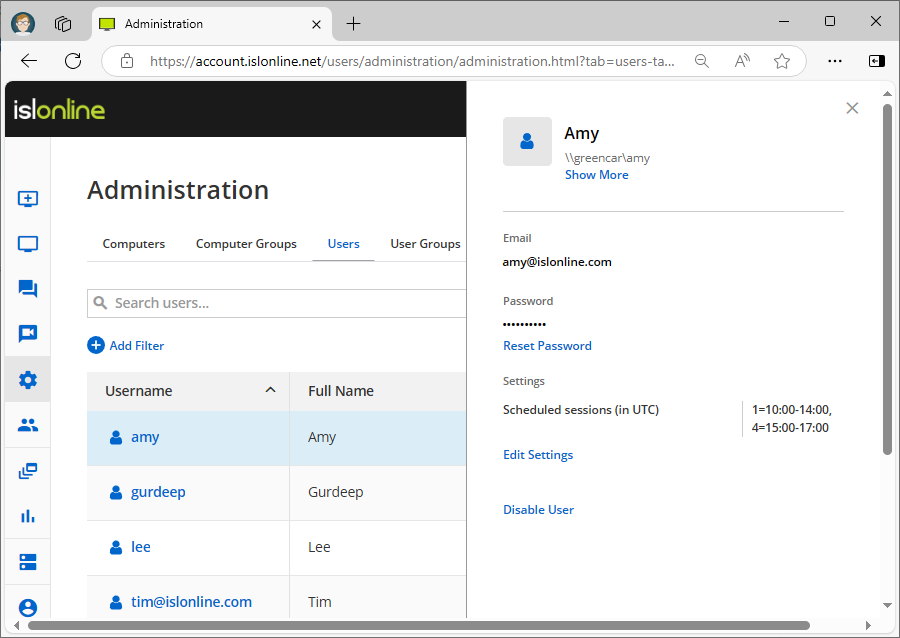
📷 Página Administração > Usuários
Grupos de Usuários
A página de Grupos de Usuários permite criar grupos e adicionar usuários. O principal objetivo é agrupar usuários por características, como departamento.
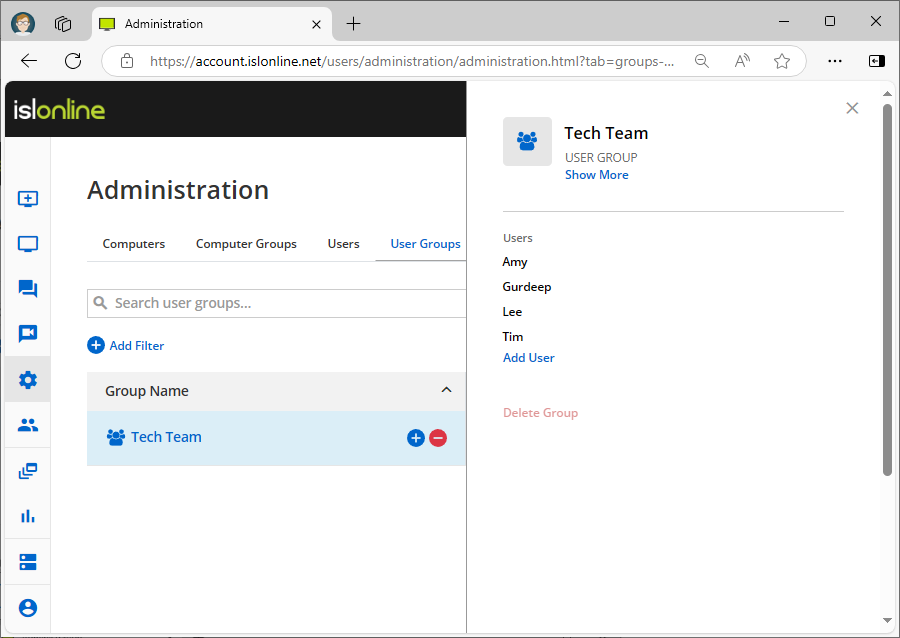
📷 Página Administração > Grupos de Usuários
Exemplo: Você pode ter um Grupo de Usuários chamado "Admins" que precisa de acesso a múltiplos computadores ou grupos de computadores. Ao compartilhar os recursos com o grupo "Admins", novos membros da equipe automaticamente terão acesso quando forem adicionados ao grupo. Se um usuário não precisar mais de acesso, basta removê-lo do grupo.
Auditoria
A página de Auditoria fornece uma visão geral de todos os eventos nas páginas de Administração. Você pode filtrar eventos por tipo (como "usuário criado"), ver quando ocorreram, se foram bem-sucedidos, quem iniciou a ação e os dados brutos do evento. Também é possível filtrar resultados por usuário, evento, timestamp e mais.
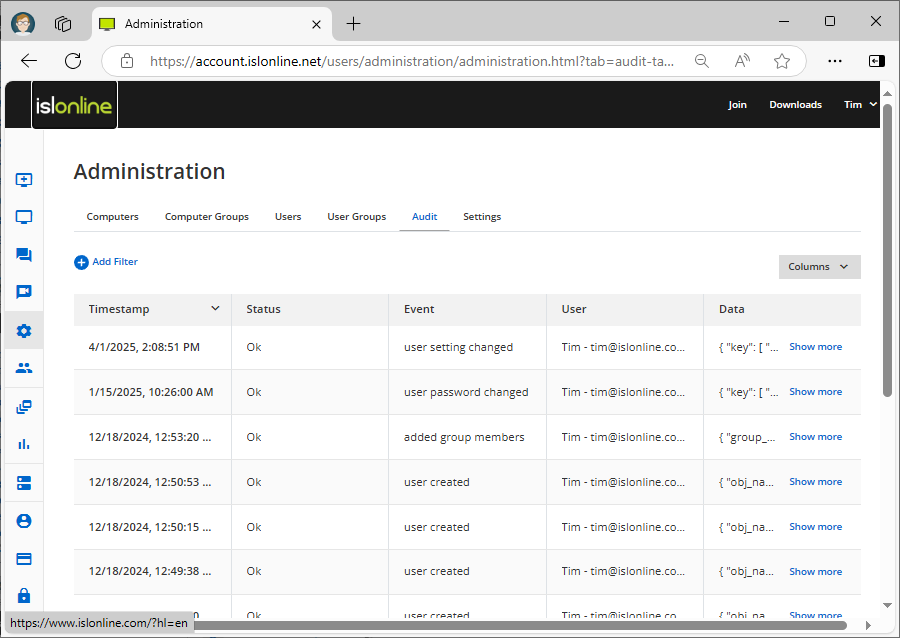
📷 Página Administração > Auditoria
Configurações
As páginas de Configurações permitem alterar definições de domínio que afetam todos os usuários. Você pode gerenciar horários de acesso agendados, exigir autenticação de dois fatores, definir requisitos de comprimento e complexidade de senha e mais. Essas configurações também podem ser habilitadas ou desabilitadas no nível de usuário em Administração > Usuários > Configurações do Usuário.
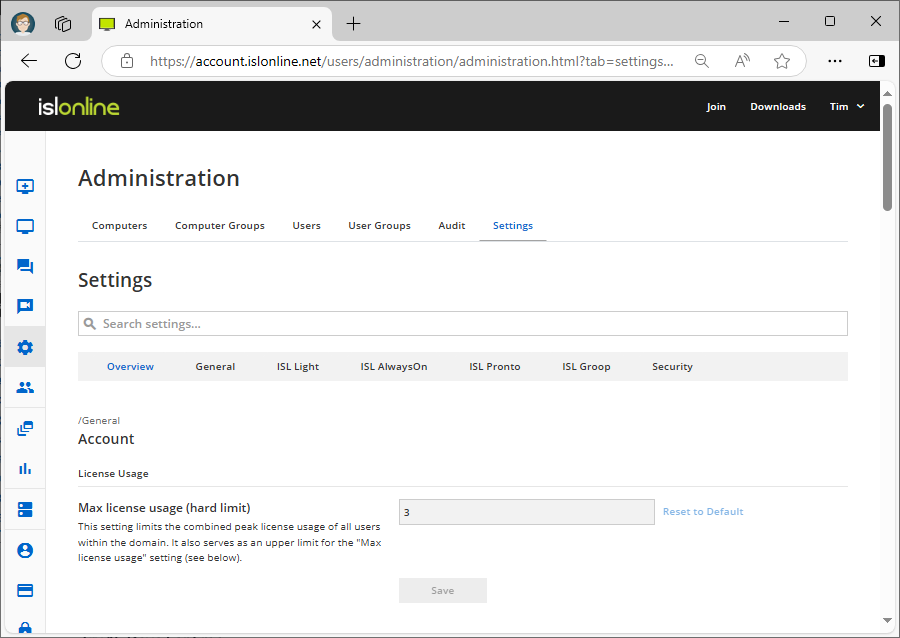
📷 Página Administração > Configurações
Três Níveis de Configuração:
Habilitado
A configuração está ativa.
Desabilitado (permitir override)
A configuração está desabilitada, mas pode ser substituída em um nível inferior.
Desabilitado (negar override)
A configuração está desabilitada e NÃO pode ser substituída em um nível inferior.
Exemplos de Configurações:
Experimente grátis
Os Primeiros 7 Dias São Por Nossa Conta!
Todos os recursos incluídos. Sem necessidade de cartão de crédito.
Cadastre-se Gratuitamente